Находки на Wildberries канал находок и низких цен на Вайлдберис и не только
В этой статье разберем пошаговую инструкцию как создать QR приемку Вайлдберриз, на что обратить внимание и что это вообще такое.
QR приемка Вайлдберриз
QR приемка — это дополнительный функционал в мобильном приложении для приемки товара продавцом (не путать с QR поставкой). Суть такой модели Вы сами создаете поставку и произвести процесс «приемки» товаров самостоятельно, т есть без участия ВБ. После всех действий отвозите товар на склад.
Плюсы «QR Приемке»:
- Подготовить поставку без доступа к компьютеру или ноутбуку;
- Привезти товар, даже если нет лимитов на складе;
- Ускорить процесс появления товара на сайте (поставка сразу отправится на раскладку и в продажу);
- Снизить количество недостачи и обезлички (вы сами принимаете товар и контролируете процесс сборки);
- Не платить за приёмку товара на складе (ведь поставки, созданные с помощью «QR Приёмки», уже приняты).
При поставке объемом более 1м³, отгрузка осуществляется на паллете. Данный вид поставок временно можно отгружать только в Коледино. О готовности раскладывать данные поставки на других складах ВБ сообщит дополнительно в разделе новости.
Как происходит процесс создания «QR Приемки»
Чтобы создать QR Приемку вам нужен мобильный телефон с установленным старым приложением «WB partner».
- Для начало вы создаете QR-код для короба и товара.
- На каждую единицу товара клеем индивидуальный QR-код (аналог ШК WB) и клеем баркод своего товара. Т. есть на товаре должно быть два кода 1 — ваш ШК, 2 — QR-код. Если Вы продаете товары которые требуют обязательной маркировке по КИЗ, добавляете 3 ШК.
- После того как короба и товары были промаркированы QR-кодами, необходимо произвести процесс «приемки» товаров самостоятельно. Для этого необходимо последовательно сканировать QR-код короба, а затем «принять» все товары, которые будут упакованы в этот короб, поочередно просканировав QR-код товара, баркод товара и КИЗ (если имеется).
- Как только короб собран, вся информация о нем отправляется в базу данных Вайлдберриз.
- Далее добавляем «пропуск» выбираем дату когда планируете отвезти товар, отвозим его и он сразу же направляется на раскладку, без прохождения процесса приемки.
Переходим к пошаговой инструкции
Пошаговая инструкция «QR Приемка»
Шаг № 1. В первую очередь определяемся сколько у Вас будет коробов и какое количество товаров в каждом коробе. Далее переходим в мобильное приложение «WB partner» выбираем «Профиль» — «Управление поставками», вкладка «QR Приёмка».

Шаг №2. Генерируем QR коды для коробов и товаров в приложении WB Партнёры. Перейдите в раздел «Генератор» – «Создать QR для короба».

Необходимо создать столько коробов, сколько вы планируете привезти на склад. Название короба присваивается автоматически
Шаг №3. Создаем QR-код для товаров. Переходим в раздел «Генератор» – «Создать QR для товаров». Вводим баркод товара в поле «Баркод» вручную или отсканируйте его, нажав на значок баркода. Указываем количество товара, которое вы собираетесь привезти, и нажмите кнопку «Добавить», чтобы получить QR-коды для следующего товара.

После того, как все баркоды с количествами указаны, нажмите «Сохранить».
Шаг №4. Созданные QR-коды нужно скачать и распечатать их на термопринтере. Как это сделать? Чтобы скачать QR-коды, перейдите в «Генератор» – «Скачать QR короба» и «Скачать QR товаров».
Для удобства я использовал программу телеграмм установленную на ПК. Скачал все QR-коды, передал их сотруднику на ТГ, скачал на ПК и распечатал.
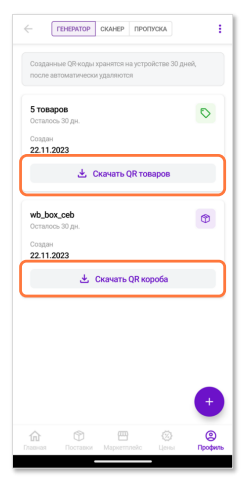
Далее QR-коды короба необходимо наклеить на внешнюю транспортировочную упаковку товаров, т.е. сам короб, а каждую единицу товара необходимо наклеить QR-кодом, на котором указан соответствующий баркод.
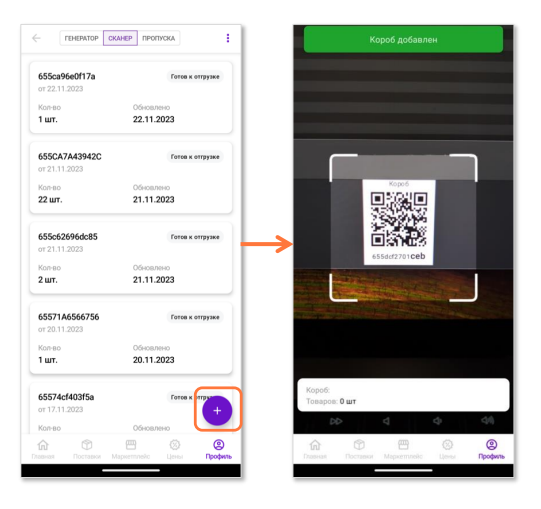
Шаг №4. Мы создали поставку, теперь ее нужно сами у себя принять, чтобы данные передались в базу данных Вайлдберриз. Как это сделать? В разделе «Сканер», нажмите на значок + и отсканируйте QR-коды и баркоды товара в следующей последовательности:
- Сначала отсканируйте QR-код первого короба;
- Для каждой единицы товара в коробке необходимо сначала отсканировать QR-код товара, а затем — его баркод. Если товар подлежит маркировке, необходимо также отсканировать КИЗ.
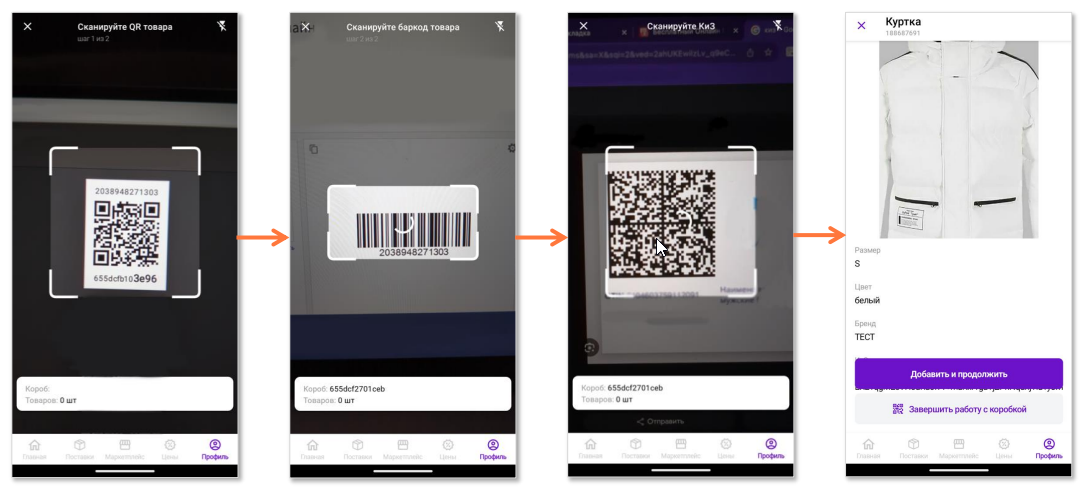
Убедитесь, что на экране тоттовар, который вы сканируете и положите товар в короб.
После того, как отсканируете все товары для короба, нажмите на кнопку «Завершить работу с коробом». В списке коробов появится статус «Готов к отгрузке».

Чтобы перейти к следующему коробу, нажмите на + в разделе «Сканер» и повторите шаги выше.
Посмотреть содержимое короба можно нажав на короб в списке.

Шаг №5. После скана всех товаров, заклейте короба и закажите пропуск на склад во вкладке «Пропуска», нажав на +
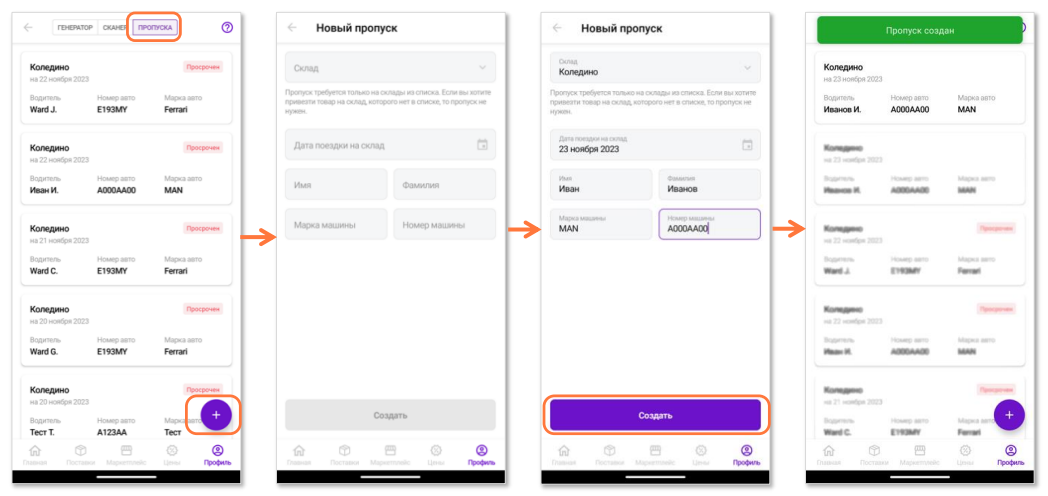
Приехав на склад, вы увидите на табло номер ворот для выгрузки таких поставок. Поставка и акт приёмки будут сформированы на портале на следующие сутки после раскладки товара. На данный момент доступна поставка только на склад в Коледино. На этом Все.
Будут вопросы, пишите. Или задавайте в наших группах по ссылке ниже
Рекомендую подписаться на Наши телеграмм каналы
- Спартанцы на Wildberries - телеграмм канал на котором публикуются новейшие фишки и лайфхаки WB, новости, кейсы и все необходимое для работы на Wildberries
- Группа Intseomsg - наша группа в ТГ, можно задать любой вопрос по Wildberries